بهترین SSD لپ تاپ؛ راهنمای کامل و کاربردی
انتخاب SSD مناسب برای لپتاپ یکی از تصمیمات مهمی است که میتواند تأثیر مستقیم بر عملکرد، سرعت و حتی عمر مفید دستگاه شما داشته باشد. با پیشرفت فناوری و تنوع بالای محصولات در بازار، انتخاب بهترین SSD برای لپتاپ ممکن است چالشبرانگیز به نظر برسد. در این راهنما کامل، به بررسی انواع SSD، ویژگیهای مهم، عوامل موثر در انتخاب و همچنین معرفی برخی از بهترین مدلهای موجود در بازار میپردازیم تا بتوانید انتخاب آگاهانهتری داشته باشید.
چرا SSD برای لپتاپ مهم است؟
SSDها یا دیسکهای حالت جامد به دلیل سرعت بسیار بالاتر نسبت به HDDهای سنتی، مصرف انرژی کمتر و مقاومت بیشتر در برابر ضربه، به انتخابی محبوب برای لپتاپها تبدیل شدهاند. این ویژگیها باعث میشوند که لپتاپ شما سریعتر بوت شود، برنامهها با سرعت بیشتری اجرا شوند و حتی عمر باتری نیز بهبود یابد. اگر لپتاپ شما هنوز از HDD استفاده میکند، ارتقاء به SSD میتواند تجربه کاربری شما را بهطور قابل توجهی بهبود بخشد.
انواع SSD برای لپتاپ
در بازار انواع مختلفی از SSDها وجود دارد که هر کدام برای کاربردهای خاصی مناسب هستند. شناخت این انواع میتواند در انتخاب بهتر کمک کند:
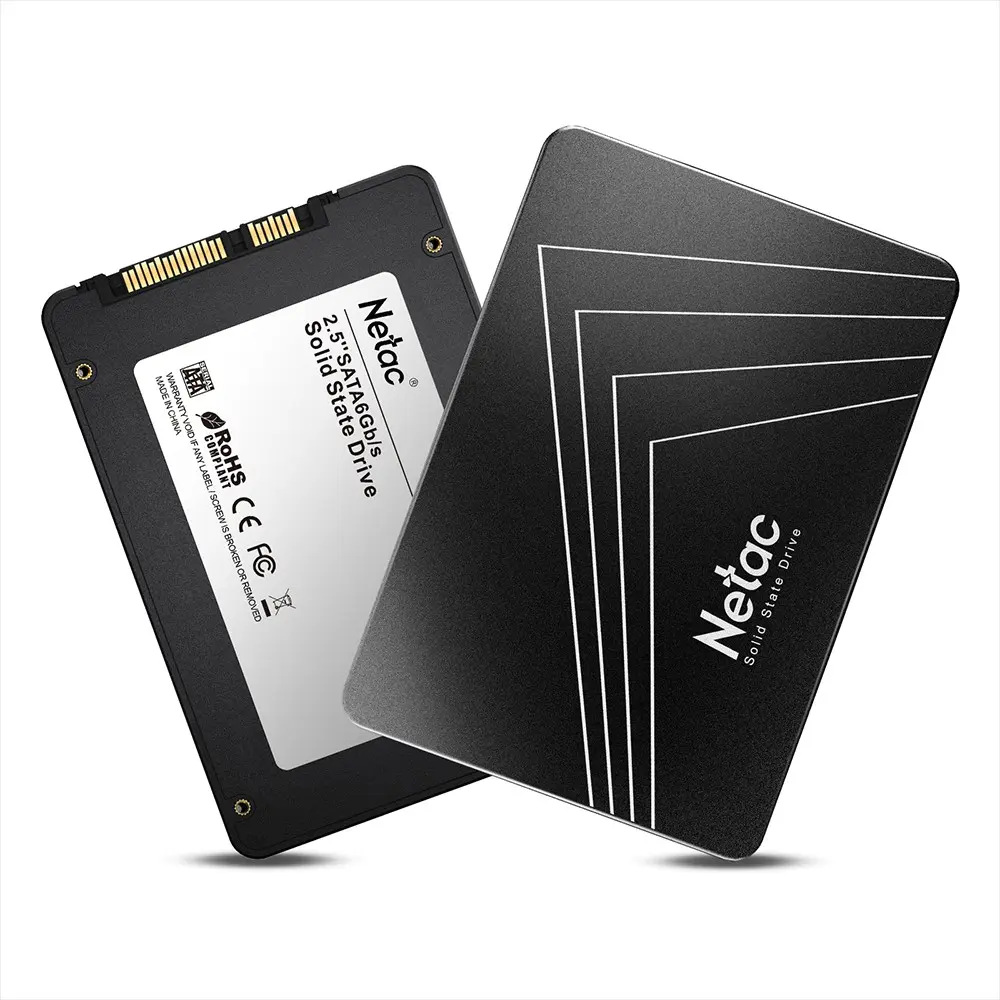
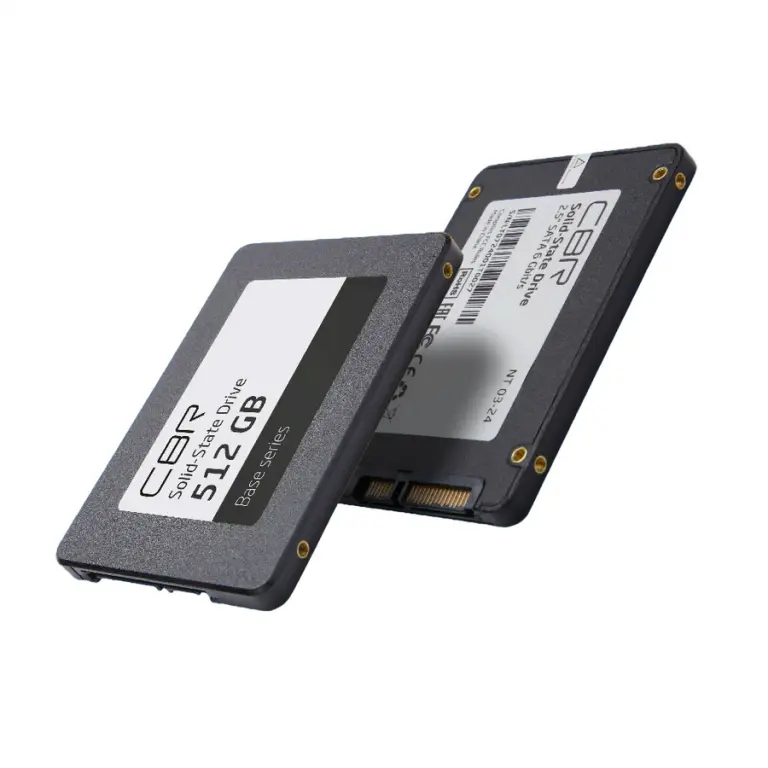
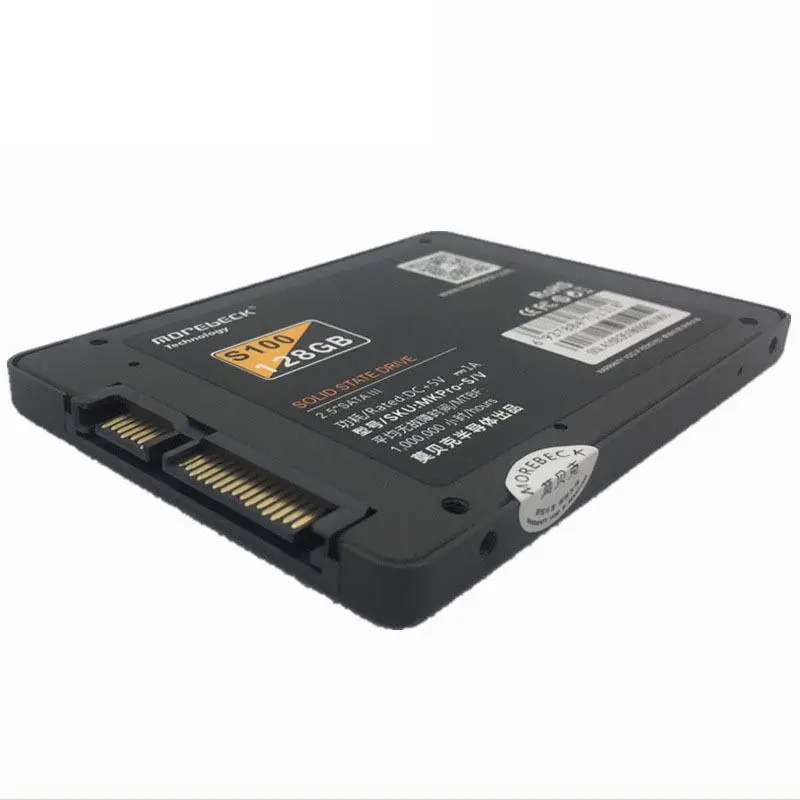
- SATA SSD: این نوع SSDها از رابط SATA استفاده میکنند و با HDDهای سنتی سازگار هستند. سرعت آنها نسبت به انواع جدیدتر کمتر است، اما قیمت مناسبتری دارند و برای ارتقاء لپتاپهای قدیمی مناسب هستند.
- NVMe SSD: این نوع SSDها از رابط PCIe استفاده میکنند و سرعت بسیار بالاتری نسبت به SATA دارند. برای لپتاپهای جدید و با پردازندههای قدرتمند، NVMe بهترین انتخاب است.
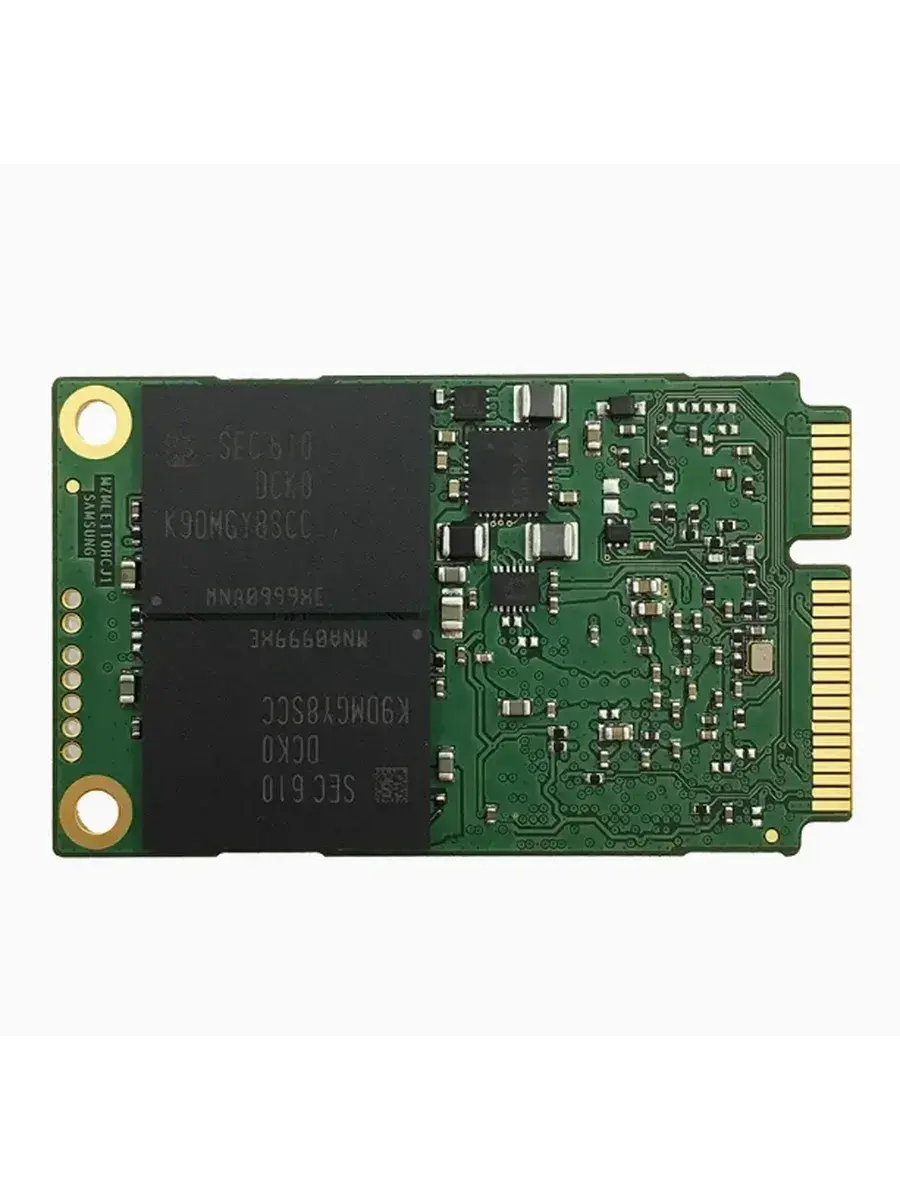
- M.2 SSD: این نوع SSDها در فرمفاکتور کوچک M.2 ارائه میشوند و میتوانند به صورت داخلی یا خارجی استفاده شوند. بسیاری از لپتاپهای جدید از این نوع SSD پشتیبانی میکنند.
- microSD SSD: برای لپتاپهایی که از کارت microSD پشتیبانی میکنند، این نوع SSDها میتوانند گزینهای مناسب باشند، اما سرعت و ظرفیت آنها محدودتر است.
هر کدام از این انواع ویژگیها و مزایای خاص خود را دارند و انتخاب آنها بستگی به نیازهای شما و مشخصات فنی لپتاپ دارد.
ویژگیهای مهم در انتخاب SSD
برای انتخاب بهترین SSD برای لپتاپ، باید به چند ویژگی کلیدی توجه کنید:
- سرعت خواندن و نوشتن: سرعت SSDها با واحد MB/s اندازهگیری میشود. SSDهای NVMe با سرعتهای بالاتر از 3000 MB/s و حتی بالاتر از 7000 MB/s ارائه میشوند، در حالی که SATA SSDها سرعت حدود 500-550 MB/s دارند.
- ظرفیت: ظرفیت SSDها از 120 گیگابایت تا چندین ترابایت متغیر است. برای سیستمعامل و برنامههای روزانه، 250 گیگابایت تا 500 گیگابایت کافی است، اما اگر از فایلهای بزرگ یا چند سیستمعامل استفاده میکنید، به ظرفیت بیشتری نیاز دارید.
- مودل و برند: برندهای معتبر مانند Samsung, Crucial, WD (Western Digital), Kingston و Seagate در تولید SSDهای با کیفیت شناخته شدهاند. انتخاب برند معتبر میتواند تضمینکننده کیفیت و پشتیبانی بهتر باشد.
- مصرف انرژی: SSDهای NVMe مصرف انرژی بیشتری دارند، اما در مقابل سرعت بالاتری ارائه میدهند. اگر عمر باتری مهم برای شما است، میتوانید به SSDهای با مصرف انرژی کمتر توجه کنید.
- دوام: تعداد سیکل نوشتن و خواندن (TBW یا Terabytes Written) نشاندهنده دوام SSD است. SSDهای با TBW بالاتر طولانیتر دوام میآورند.
با توجه به این ویژگیها، میتوانید SSD مناسب برای نیازهای خود انتخاب کنید.
بهترین SSDهای موجود در بازار
در ادامه، برخی از بهترین SSDهای موجود در بازار را برای لپتاپ معرفی میکنیم:
- Samsung 980 Pro: این SSD از نوع NVMe است و با سرعت خواندن و نوشتن بسیار بالا (7000 MB/s) شناخته میشود. مناسب برای کاربران حرفهای و بازیهای گرافیکی است.
- Crucial P5 Plus: یکی از بهترین SSDهای NVMe با سرعت بالا و قیمت مناسب. برای لپتاپهای جدید و پردازندههای قدرتمند مناسب است.
- WD Black SN850X: این SSD با سرعت بالا و دوام مناسب، برای کاربران حرفهای و بازیهای سنگین مناسب است.
- Kingston KC3000: یک SSD NVMe با سرعت بالا و قیمت مناسب که برای ارتقاء لپتاپهای جدید مناسب است.
- Samsung 870 EVO: اگر به دنبال SSD SATA با کیفیت و قیمت مناسب هستید، این مدل یکی از بهترین انتخابها است.
- Crucial MX500: یک SSD SATA با ظرفیت بالا و قیمت مناسب که برای ارتقاء لپتاپهای قدیمی مناسب است.
انتخاب بهترین SSD بستگی به نیازهای شما دارد. اگر لپتاپ جدیدی دارید و به سرعت بالا نیاز دارید، NVMe بهترین انتخاب است. اما اگر لپتاپ قدیمیتری دارید و به دنبال ارتقاء با بودجه محدود هستید، SSDهای SATA میتوانند گزینه مناسبی باشند.
نکات مهم قبل از خرید SSD
قبل از خرید SSD، به چند نکته مهم توجه کنید:
- از نوع رابط SSD (SATA یا NVMe) اطمینان حاصل کنید که با لپتاپ شما سازگار است.
- ظرفیت SSD را با نیازهای خود تطبیق دهید. اگر فایلهای بزرگ یا چند سیستمعامل دارید، به ظرفیت بیشتری نیاز دارید.
- برند و مدل SSD را بررسی کنید و از نظرات کاربران و بررسیهای تخصصی اطمینان حاصل کنید.
- اگر لپتاپ شما از مودم M.2 استفاده میکند، باید SSD M.2 را انتخاب کنید.
- در صورت امکان، از SSDهای با گارانتی طولانیتر استفاده کنید تا در صورت بروز مشکل، پشتیبانی بهتر داشته باشید.
با توجه به این نکات، میتوانید انتخاب بهتری داشته باشید و از خرید اشتباه جلوگیری کنید.
نحوه نصب SSD در لپتاپ
نصب SSD در لپتاپ به دو روش اصلی انجام میشود: نصب داخلی و استفاده از آداپتر خارجی. اگر لپتاپ شما از نوعی SSD پشتیبانی میکند که میتوانید خودتان نصب کنید، میتوانید با دنبال کردن راهنماهای مربوطه، این کار را انجام دهید. اما اگر تجربه کافی ندارید، توصیه میشود از یک متخصص کمک بگیرید.
برای نصب SSD داخلی، معمولاً نیاز به باز کردن لپتاپ و جایگزینی HDD با SSD دارید. در برخی لپتاپها، SSD به صورت M.2 نصب میشود که این کار سادهتر است. برای استفاده از SSD خارجی، میتوانید از آداپترهای USB به SATA یا M.2 استفاده کنید.
در صورت نیاز به راهنمایی بیشتر در مورد نصب SSD، میتوانید به مقالات مربوطه در تراز فردا مراجعه کنید.
نتیجهگیری
انتخاب بهترین SSD برای لپتاپ بستگی به نیازهای شما، مشخصات فنی دستگاه و بودجه شما دارد. با توجه به راهنماهای ارائه شده، میتوانید SSD مناسب را انتخاب و نصب کنید و تجربه کاربری خود را بهبود بخشید. اگر هنوز در انتخاب دچار تردید هستید، بررسی ویژگیها و مقایسه مدلهای مختلف میتواند به شما کمک کند.
با پیشرفت فناوری، SSDها هر روز بهتر و سریعتر میشوند، بنابراین اگر لپتاپ شما هنوز از HDD استفاده میکند، ارتقاء به SSD میتواند یکی از بهترین تصمیمات برای بهبود عملکرد باشد.