بهترین لوپ تعمیرات؛ قبل از انتخاب این نکات را ببینید
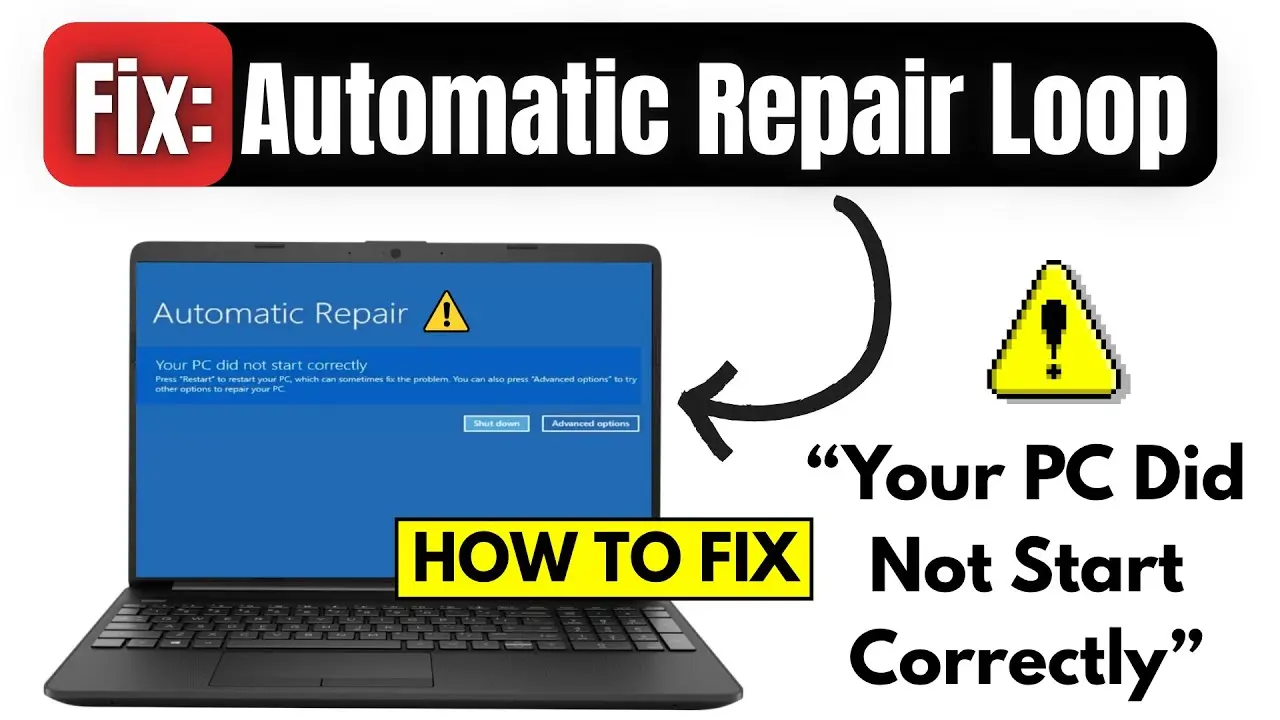
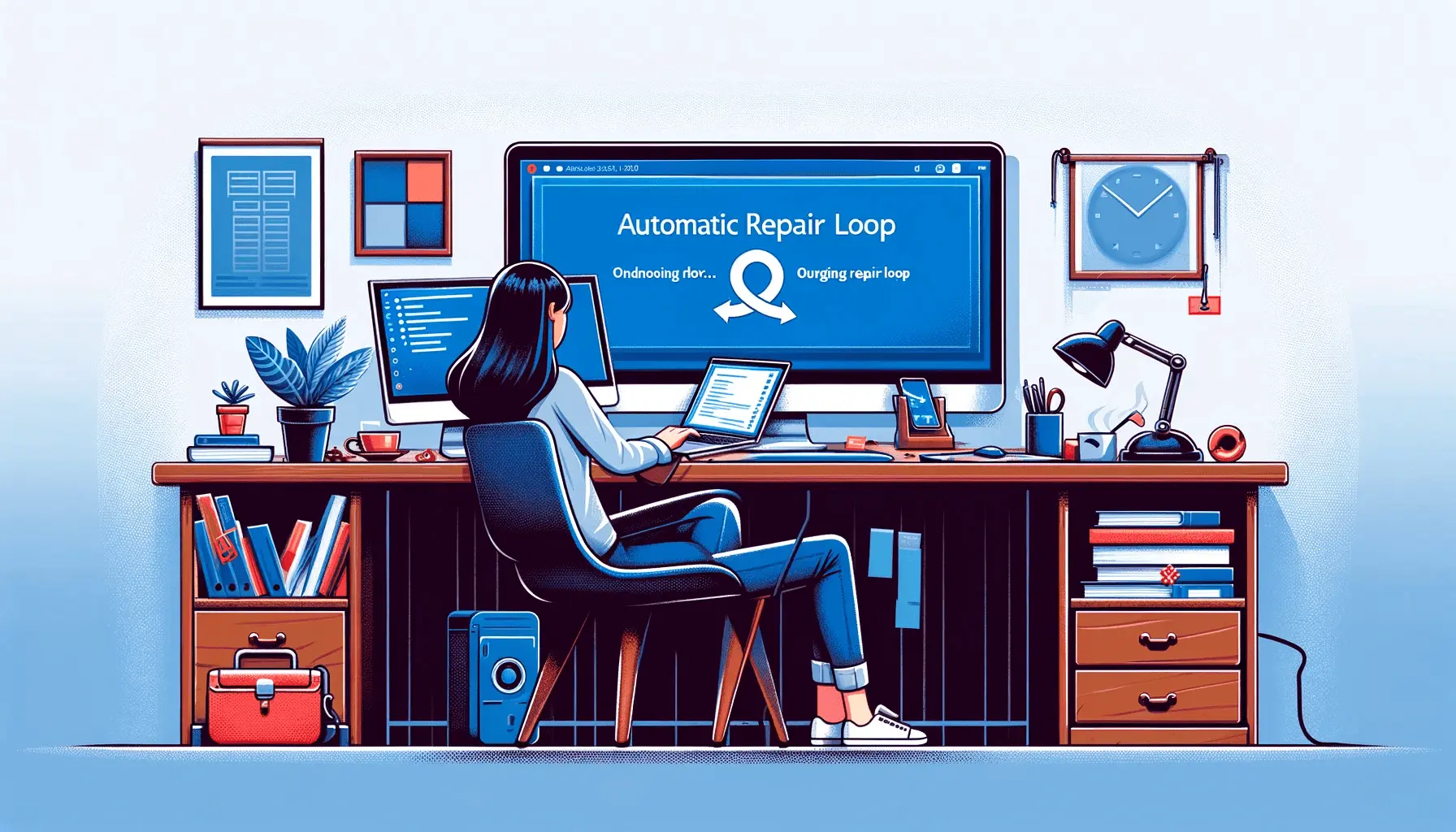
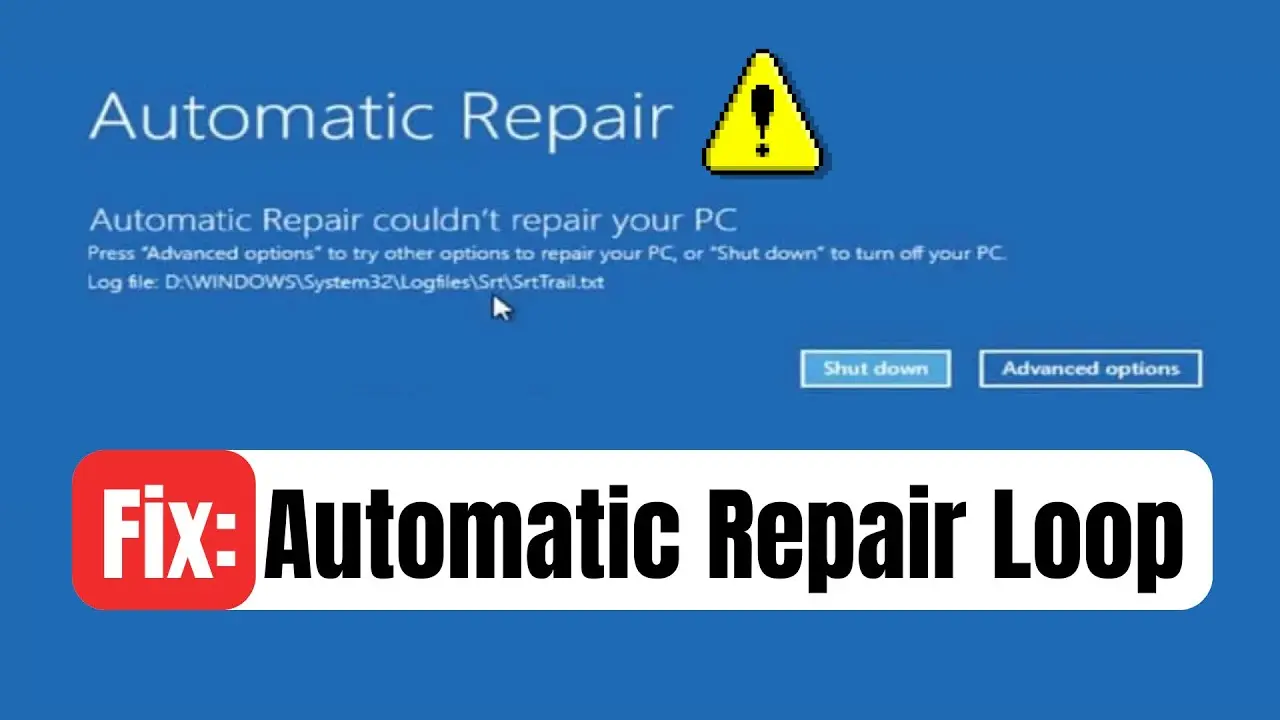
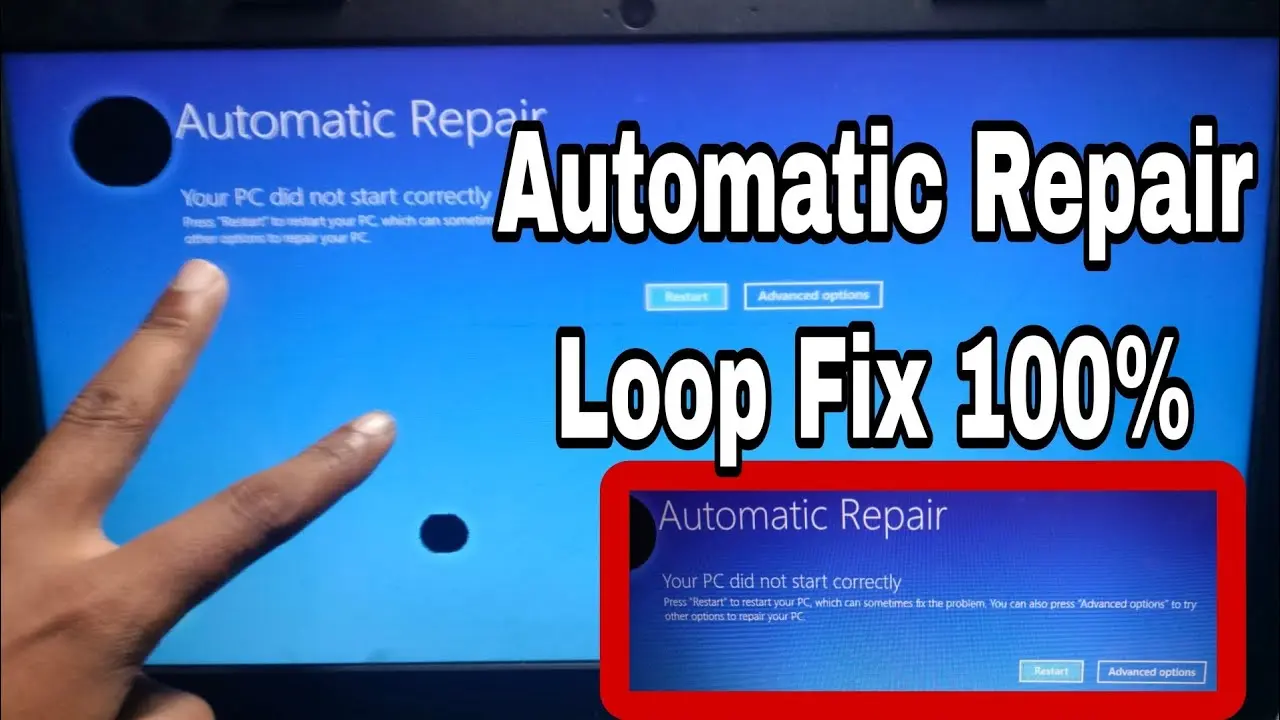
وقتی سیستم عامل یا نرمافزارهای کامپیوتری با مشکل مواجه میشوند، یکی از مشکلات رایج و خستهکننده، ورود به حالت تعمیرات خودکار (لوپ تعمیرات) است. این حالت زمانی رخ میدهد که سیستم نتواند بهطور معمول بوت شود و به جای نمایش دسکتاپ، بهصورت مداوم تلاش میکند تا خود را تعمیر کند. اگر شما هم با این مشکل روبرو شدهاید یا میخواهید در آینده از آن جلوگیری کنید، انتخاب بهترین روش برای خارج شدن از این حالت بسیار مهم است. اما قبل از انتخاب روش، باید چند نکته اساسی را در نظر بگیرید تا به بهترین نتیجه برسید.
چرا انتخاب روش مناسب مهم است؟
هر سیستم عامل یا نرمافزار ممکن است به دلایل مختلفی وارد حالت تعمیرات خودکار شود. برخی از این دلایل شامل خرابی فایلهای سیستم، بهروزرسانی ناموفق، خرابی درایو، یا حتی ویروسها و مالافزارها هستند. اگر روش انتخابی شما با دلیل اصلی مشکل سازگار نباشد، ممکن است مشکل حل نشود یا حتی بدتر شود. به همین دلیل، قبل از اقدام به تعمیر، باید:
- دلیل اصلی مشکل را شناسایی کنید.
- موردی که با آن کار میکنید (ویندوز، مک، لینوکس، یا نرمافزارهای خاص) را مشخص کنید.
- از روشهای سادهتر شروع کرده و به روشهای پیشرفتهتر بروید.
- پشتیبانی رسمی یا منابع معتبر را برای راهنمایی در نظر بگیرید.
نکته اول: شناسایی دلیل مشکل
اولین قدم برای خارج شدن از لوپ تعمیرات، شناسایی دلیل اصلی آن است. اگر سیستم شما بهطور مداوم در حال تعمیر است، ممکن است:
- فایلهای سیستم خراب شده باشند.
- بهروزرسانی ویندوز یا نرمافزار با خطا انجام شده باشد.
- درایو سختافزاری یا SSD خراب شده باشد.
- ویروس یا مالافزار سیستم را تحت تأثیر قرار داده باشد.
- پروگرامهای سومفری یا درایورهای نامناسب نصب شده باشند.
اگر میتوانید دلیل مشکل را شناسایی کنید، میتوانید روش مناسبتری برای حل آن انتخاب کنید. برای مثال، اگر مشکل به دلیل یک بهروزرسانی ناموفق است، ممکن است نیاز به رولبک یا استفاده از حالت ایمنی داشته باشید. اما اگر مشکل مربوط به خرابی فیزیکی درایو است، ممکن است نیاز به تعمیر سختافزاری یا جایگزینی قطعه داشته باشید.
نکته دوم: انتخاب روش مناسب بر اساس سیستم عامل
هر سیستم عامل روشهای خاص خود را برای خارج شدن از لوپ تعمیرات دارد. برای مثال:
- ویندوز: اگر سیستم شما ویندوز است، میتوانید از ابزارهای داخلی مانند “Command Prompt” در حالت تعمیرات، استفاده کنید. برای مثال، اجرای دستور
sfc /scannowیاDISM /Online /Cleanup-Image /RestoreHealthمیتواند در تعمیر فایلهای خراب کمک کند. - مک: در مکها، اگر سیستم وارد حالت تعمیرات شود، میتوانید از “Recovery Mode” استفاده کرده و با ابزارهای داخلی مانند “Disk Utility” یا “Terminal” مشکل را حل کنید.
- لینوکس: در سیستمهای مبتنی بر لینوکس، میتوانید از محیطهای بازیابی مانند “GRUB” یا “Live CD” استفاده کنید تا فایلهای سیستم را تعمیر یا بازیابی کنید.
اگر سیستم شما یک نرمافزار خاص است (مانند بازی یا برنامههای حرفهای)، ممکن است نیاز به روشهای خاصی داشته باشید. در این موارد، مراجعه به راهنماهای رسمی نرمافزار یا انجمنهای مربوطه بسیار کمککننده است.
نکته سوم: شروع از روشهای سادهتر
اگر با مشکل لوپ تعمیرات روبرو شدهاید، بهترین راه این است که از روشهای سادهتر شروع کرده و به تدریج به روشهای پیشرفتهتر بروید. برای مثال:
- بازنشانی سیستم به حالت قبلی (Restore Point): اگر قبلاً یک نقطه بازنشانی ایجاد کردهاید، میتوانید از آن استفاده کنید.
- استفاده از حالت ایمنی (Safe Mode): در حالت ایمنی، بسیاری از برنامههای سومفری و درایورهای غیرضروری غیرفعال میشوند و میتوانید مشکل را شناسایی و حل کنید.
- تازهسازی یا نصب مجدد سیستم عامل: اگر هیچ روش دیگری کار نکرد، ممکن است نیاز به نصب مجدد سیستم عامل داشته باشید. اما قبل از این کار، مطمئن شوید که دادههای مهم شما را پشتیبانگیری کردهاید.
اگر روشهای سادهتر کار نکردند، میتوانید به روشهای پیشرفتهتر مانند ویرایش رجیستری یا استفاده از ابزارهای تخصصی مانند “Autoruns” از مایکروسافت مراجعه کنید.
نکته چهارم: استفاده از منابع معتبر
وقتی با مشکل لوپ تعمیرات روبرو میشوید، ممکن است در جستجوی راهحلها به منابع مختلفی برخورد کنید. اما مهم است که از منابع معتبر استفاده کنید تا از آسیب رساندن بیشتر به سیستم خود جلوگیری کنید. برخی از منابع معتبر شامل:
- سایت رسمی مایکروسافت، اپل، یا لینوکس (به ترتیب برای ویندوز، مک، و لینوکس).
- انجمنهای تخصصی مانند “Super User” برای ویندوز یا “Apple Support Communities” برای مک.
- راهنماهای رسمی نرمافزارهای خاص که با آن کار میکنید.
- وبلاگها و مقالات تخصصی از منابع معتبر مانند تراز فردا که تجربیات کاربران و راهحلهای آزمایششده را ارائه میدهند.
استفاده از منابع غیرمعتبر یا روشهای غیررسمی ممکن است به سیستم شما آسیب برساند و مشکل را پیچیدهتر کند.
نکته پنجم: پشتیبانگیری از دادهها
اگر مشکل شما به جایی رسیده که نیاز به نصب مجدد سیستم عامل یا تعمیرات عمیق دارد، مهمترین نکته این است که دادههای مهم خود را پشتیبانگیری کنید. حتی اگر فکر میکنید مشکل قابل حل است، همیشه بهتر است از دادههای خود یک کپی پشتیبان داشته باشید. برای پشتیبانگیری میتوانید از:
- دیسکهای خارجی یا درایوهای USB.
- ابزارهای پشتیبانگیری مانند “File History” در ویندوز یا “Time Machine” در مک.
- سرویسهای ابری مانند “Google Drive” یا “OneDrive”.
پشتیبانگیری از دادهها نه تنها در مواقعی که سیستم خراب میشود کمککننده است، بلکه در صورت نیاز به نصب مجدد سیستم عامل نیز بسیار مفید خواهد بود.
نکته ششم: پیشگیری از بروز مشکل در آینده
بعد از حل مشکل لوپ تعمیرات، مهم است که اقداماتی انجام دهید تا در آینده با چنین مشکلی روبرو نشوید. برخی از این اقدامات شامل:
- نصب بهروزرسانیهای سیستم عامل و نرمافزارها بهزمان.
- استفاده از نرمافزارهای ضدویروس و ضدمالافزار بهروز.
- پاکسازی منظم سیستم از فایلهای غیرضروری و کش.
- استفاده از نقطههای بازنشانی برای حفظ نسخههای سالم سیستم.
- اجتناب از نصب برنامههای غیرمعتبر یا درایورهای نامناسب.
با انجام این اقدامات، میتوانید سیستم خود را سالمتر نگه دارید و از بروز مشکلات مشابه جلوگیری کنید.
در نهایت، اگر با مشکل لوپ تعمیرات روبرو شدید، مهم است که با دقت و روشهای مناسب اقدام کنید. شناسایی دلیل مشکل، انتخاب روش مناسب بر اساس سیستم عامل، شروع از روشهای سادهتر، استفاده از منابع معتبر، پشتیبانگیری از دادهها، و پیشگیری از بروز مشکل در آینده، کلیدهای موفقیت در حل این مشکل هستند. اگر نیاز به راهنمایی بیشتر دارید، میتوانید به مقالات تخصصی و راهنماهای موجود در تراز فردا مراجعه کنید تا با راهحلهای آزمایششده آشنا شوید.