بهترین مانیتور برای Xbox؛ گزینههای مناسب را چطور انتخاب کنیم؟
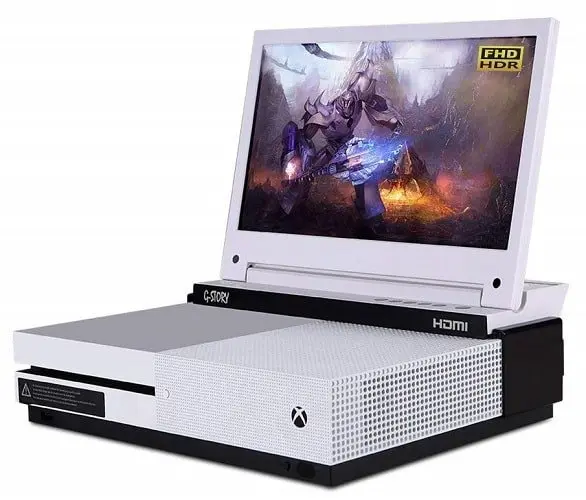
اگر به دنبال تجربهای بهتر از بازیهای خود روی کنسول Xbox هستید، انتخاب مانیتور مناسب یکی از مهمترین گامها است. مانیتور مناسب میتواند تفاوت بزرگی در کیفیت گرافیک، سرعت واکنش، و حتی راحتی دیداری شما ایجاد کند. اما با وجود تعداد زیادی مدل در بازار، انتخاب بهترین مانیتور برای Xbox ممکن است چالشبرانگیز باشد. در این مقاله، به بررسی عوامل کلیدی برای انتخاب مانیتور مناسب برای Xbox میپردازیم و همچنین برخی از گزینههای محبوب و مناسب را معرفی میکنیم.
عوامل مهم در انتخاب مانیتور برای Xbox
قبل از خرید مانیتور، باید به چند عامل کلیدی توجه کنید:
- رزولوشن: Xbox Series X|S از خروجی 4K و 1440p پشتیبانی میکند، اما برای تجربه بهتر، مانیتور با رزولوشن 1440p یا 4K مناسبتر است. اگر بودجه محدود دارید، 1080p نیز میتواند انتخاب خوبی باشد، اما کیفیت گرافیک کمتر خواهد بود.
- فریم ریت و زمان پاسخ: برای بازیهای سریع و رقابتی، مانیتور با فریم ریت بالا (حداقل 120Hz) و زمان پاسخ کم (1ms یا کمتر) ضروری است. این عوامل به کاهش تاخیر و افزایش روانی حرکت کمک میکنند.
- پورتهای ورودی: Xbox از پورت HDMI استفاده میکند، بنابراین باید مانیتوری با پورت HDMI 2.1 (برای 4K/120Hz) یا حداقل HDMI 2.0 (برای 1440p/120Hz) انتخاب کنید.
- اندازه و نسبت ابعاد: مانیتورهای 24 اینچی تا 27 اینچی برای بازیهای Xbox مناسب هستند. نسبت ابعاد 16:9 یا 21:9 (اولتر واید) میتواند بسته به ترجیحات شما انتخاب شود.
- تکنولوژی کاهش چشمک: برای کاهش خستگی چشم، مانیتورهایی با تکنولوژی FreeSync یا G-Sync و همچنین کاهش چشمک (Low Blue Light) مناسب هستند.
اگر به دنبال یک مانیتور با کیفیت برای Xbox هستید، باید این عوامل را با بودجه و نیازهای خود هماهنگ کنید. برای مثال، اگر بازیهای رقابتی مانند Call of Duty یا Fortnite را مینویسید، به مانیتوری با فریم ریت بالا و زمان پاسخ کم نیاز دارید، اما اگر بازیهای تکنفره و داستانمحور را ترجیح میدهید، رزولوشن و کیفیت تصویر اهمیت بیشتری دارد.
گزینههای مناسب برای Xbox
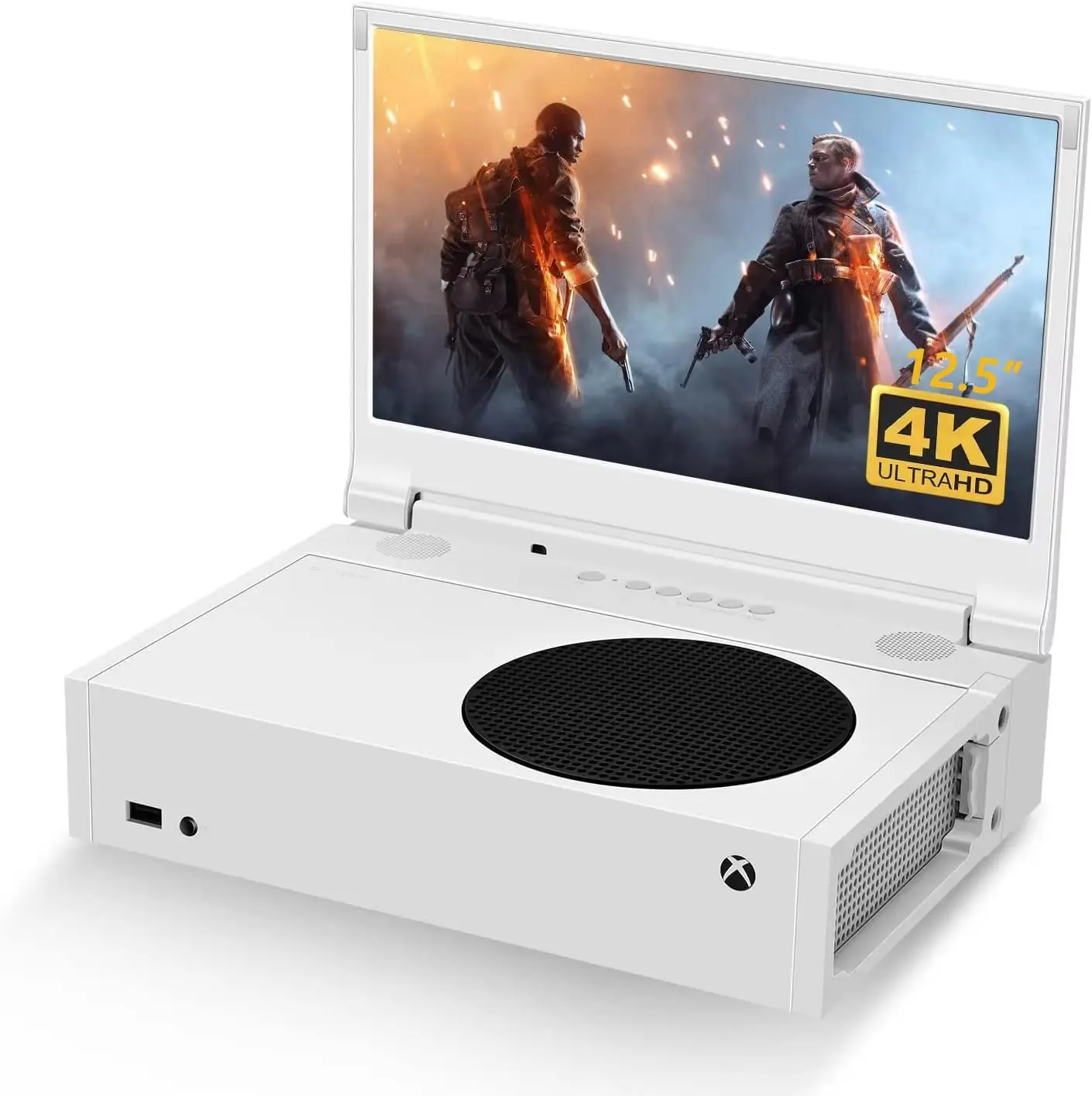
در ادامه، چند مدل مانیتور مناسب برای Xbox را معرفی میکنیم که در بازار ایران نیز موجود هستند:
- مانیتورهای 1080p:
- مانیتورهای با فریم ریت 144Hz یا 240Hz برای بازیهای سریع و رقابتی مناسب هستند. برندهای معروفی مانند ASUS (VG248QE)، AOC (24G2)، و MSI (Optix G241) در این دسته قرار دارند.
- مانیتورهای 1440p:
- مانیتورهای با رزولوشن 1440p و فریم ریت 144Hz یا 165Hz برای تجربهای متعادل بین کیفیت و سرعت مناسب هستند. مدلهایی مانند ASUS TUF Gaming VG27AQ، AOC CU34G2 و LG 27GP850-B هستند.
- مانیتورهای 4K:
- اگر به دنبال کیفیت تصویر عالی هستید، مانیتورهای 4K با فریم ریت 60Hz یا 120Hz مناسب هستند. مدلهایی مانند LG 27GN950-B، Samsung Odyssey G7 و ASUS ROG Swift PG27UQ میتوانند انتخاب خوبی باشند.
- مانیتورهای اولتر واید (21:9):
- اگر از بازی در زاویه دید گسترده لذت میبرید، مانیتورهای اولتر واید مانند Samsung Odyssey G9 یا LG 34GP950-B میتوانند تجربهای متفاوت ایجاد کنند.
هر کدام از این گزینهها مزایا و معایب خود را دارند. برای مثال، مانیتورهای 1080p با فریم ریت بالا برای بازیهای رقابتی مناسبتر هستند، در حالی که مانیتورهای 4K یا اولتر واید برای بازیهای تکنفره و سینمایی بهتر عمل میکنند.
نکات مهم برای خرید مانیتور Xbox
در هنگام خرید مانیتور برای Xbox، به نکات زیر توجه کنید:
- اگر از Xbox Series X استفاده میکنید، مطمئن شوید که مانیتور از پورت HDMI 2.1 پشتیبانی میکند، زیرا این کنسول از این پورت برای خروجی 4K/120Hz استفاده میکند.
- اگر بازیهای چندنفره را مینویسید، به فریم ریت و زمان پاسخ مانیتور توجه کنید. مانیتورهای با فریم ریت 144Hz یا بیشتر و زمان پاسخ 1ms یا کمتر برای تجربه بهتری ضروری هستند.
- اگر طولانی مدت بازی میکنید، به تکنولوژی کاهش چشمک و نور آبی توجه کنید. این ویژگیها میتوانند خستگی چشم را کاهش دهند.
- اندازه مانیتور نیز مهم است. مانیتورهای 24 اینچی برای بازیهای نزدیک و مانیتورهای 27 اینچی یا بیشتر برای تجربهای سینمایی مناسبتر هستند.
در نهایت، انتخاب بهترین مانیتور برای Xbox بستگی به نیازها، بودجه و ترجیحات شخصی شما دارد. اگر به دنبال تجربهای کامل و حرفهای هستید، میتوانید به مقالات و بررسیهای تخصصی تراز فردا – تراز فردا مراجعه کنید تا اطلاعات بیشتری در این زمینه کسب کنید.
چگونه مانیتور را تنظیم کنیم؟
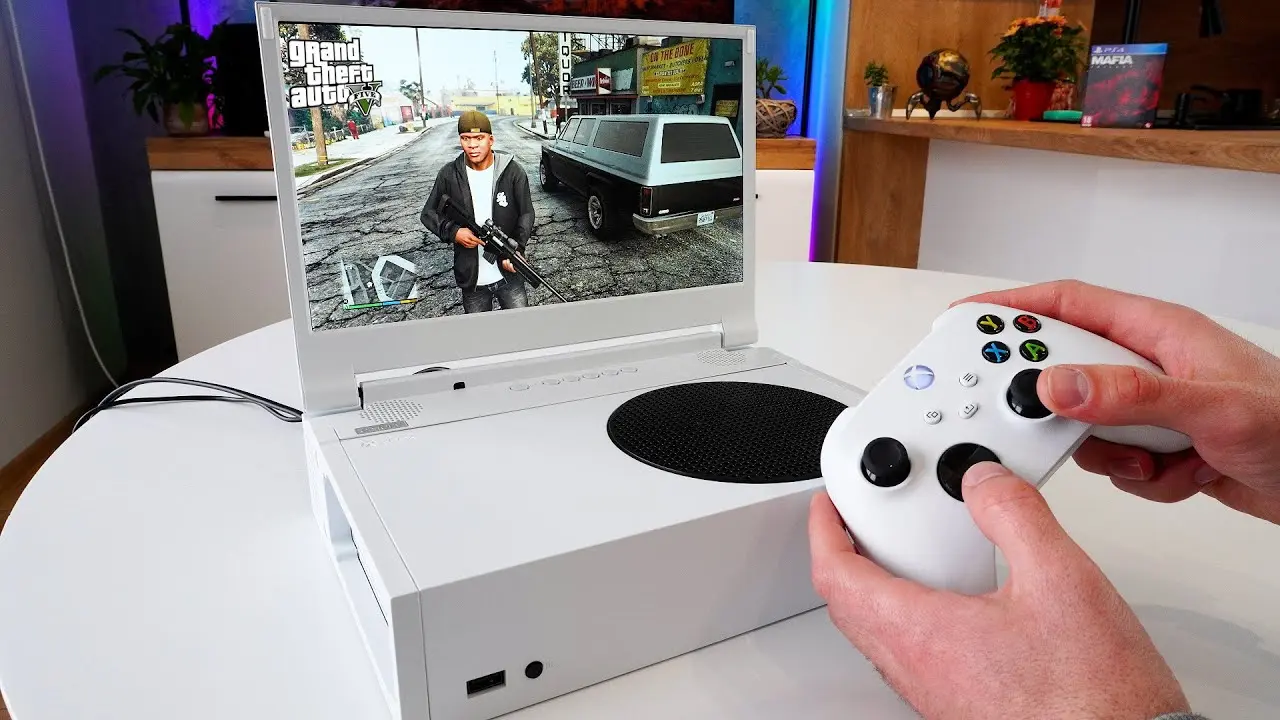
پس از خرید مانیتور مناسب، تنظیمات آن نیز اهمیت دارد. برای تجربه بهتری:
- از پورت HDMI مناسب استفاده کنید. برای Xbox Series X، پورت HDMI 2.1 را انتخاب کنید.
- تنظیمات رزولوشن و فریم ریت را در کنسول Xbox مطابق با مانیتور خود تنظیم کنید. برای مثال، اگر مانیتور 1440p دارد، رزولوشن را در Xbox نیز به 1440p تغییر دهید.
- از تکنولوژی FreeSync یا G-Sync استفاده کنید تا از تearing (پاره شدن تصویر) جلوگیری شود.
- نورپردازی و کنتراست را به گونهای تنظیم کنید که خستگی چشم ایجاد نشود.
با توجه به این نکات، میتوانید تجربه بازی روی Xbox را به حداکثر برسانید. انتخاب مانیتور مناسب اولین گام است، اما تنظیمات صحیح نیز نقش مهمی در کیفیت بازی دارد.